Adobe Photoshop 7.0
Adobe Photoshop 7.0 は、シームレスで高速な編集プロセスを備えた強力な写真エディターです


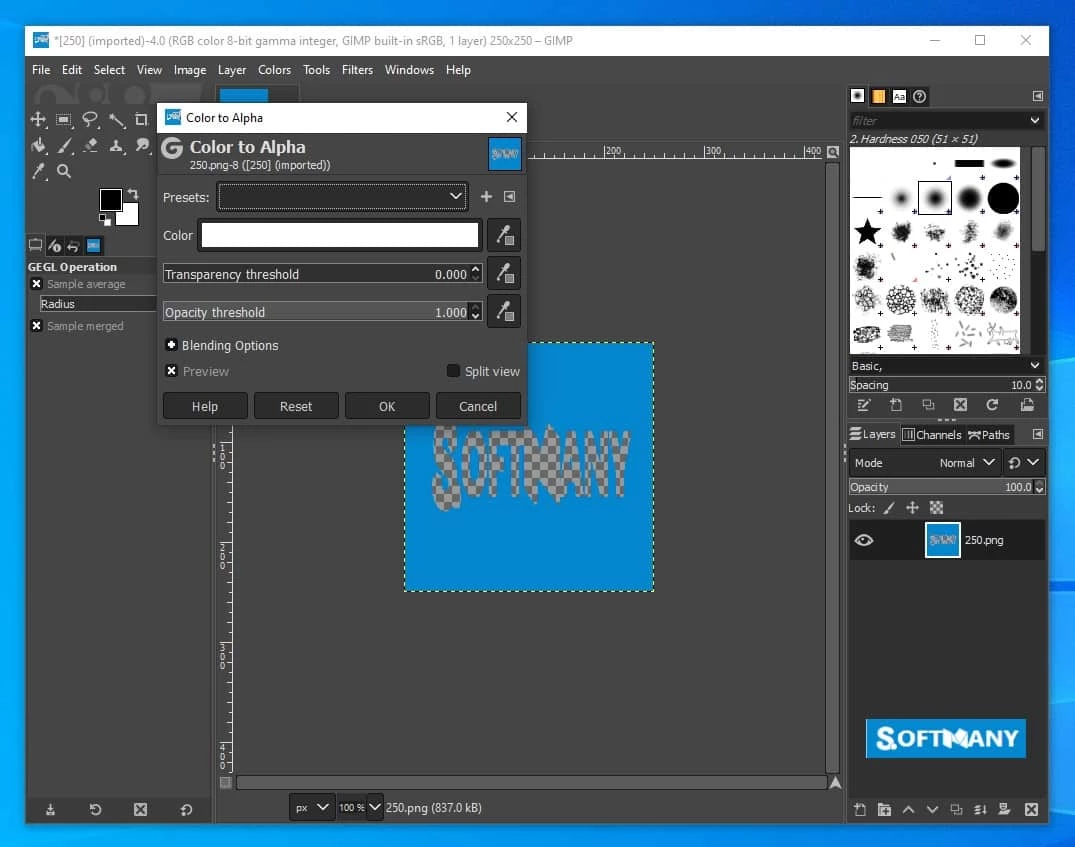
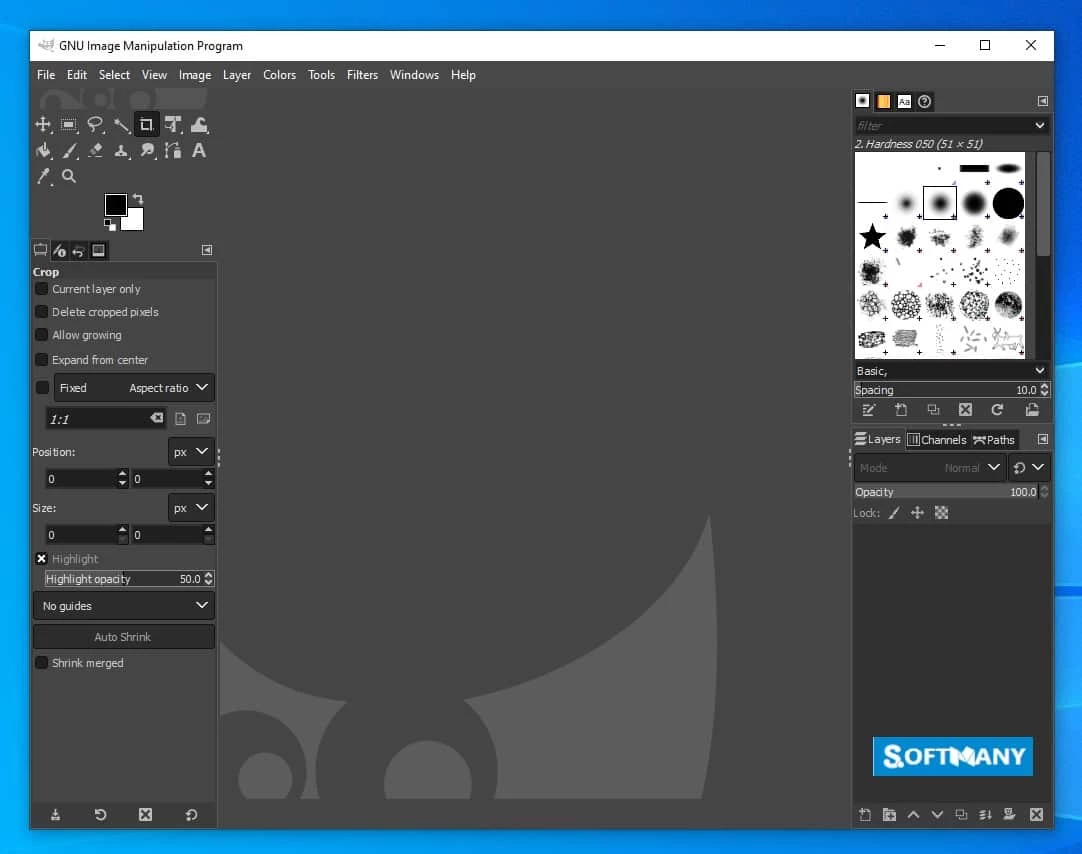
GIMPは、PhotoshopやCorelDRAWのようなオープンソースでマルチプラットフォームの画像編集ソフトです。ブラシ、鉛筆、クローンパッド、エアブラシなどの様々なツールを使って、画像のレタッチや新規作成など、様々な用途に使用できます。GIMPは、他の画像編集ツールと同等の機能を提供します。複数のフォーマットとプラグインに対応しており、RAW画像にも対応し、レイヤーとレイヤーマスクも完璧に管理します。使い始める前にチュートリアルをいくつか視聴すると、操作に慣れるのに役立ちます。
アプリのインストールは簡単です。USBフラッシュメモリに解凍するか、インターネット接続が不安定な場合はtorrentを使ってインストールできます。GTK+用のWindowsエンジン、デバッグシンボル、PostScriptサポート、翻訳、MyPaintブラシ、Pythonスクリプト、32ビットサポートなど、オプションコンポーネントの使用を停止するオプションもあります。メイン画面は、編集するコンテンツを読み込む画像ウィンドウと、コンテンツを操作するための機能を使用するツールボックスの2つの主要な部分で構成されています。ウィジェットテーマを開くと、色、間隔、アイコンサイズを変更したり、ツールボックスをカスタマイズしたりできます。タブを押すだけで全画面モードになり、編集と傑作のプレビューが可能です。
このツールを使えば、デジタル写真の欠点を修復できます。レンズの傾きによる遠近法の歪みを修正するには、変換ツールから補正モードを選択してください。また、様々な魅力的なフィルターを使って、レンズの樽型歪曲収差や周辺減光を除去することもできます。
高度なレタッチ技術を駆使し、不要なディテールを完璧に除去します。新しい修復ツールを使えば細かいディテールをレタッチでき、遠近感クローンツールを使えばオブジェクトを簡単にクローンできます。さらに、入力デバイスのサポートもこのアプリのユニークな点です。USBホイールの回転やMIDIコントローラーのスライダーの移動といったよく使うオブジェクトの操作をバインドしたり、ペイント中にブラシのサイズ、角度、不透明度を変更したり、お気に入りのスクリプトをボタンにバインドしたりといった操作も簡単に行えます。
このアプリは、KPEG、GIF、PNG、TIFF、BMP、MHG、PSD、PS、PDF、TGA、SVG、XPMなど、一般的なファイル形式をすべて処理できます。プラグインレジストリでは、複数の珍しい形式や特殊な形式がサポートされているため、プラグインを使用して形式機能を拡張できます。また、このアプリでは、FTP、HTTP、さらにはSMBやSFTP/SSHプロトコルを使用して、リモートからファイルを読み込み、保存することも可能です。
GIMP のプラグインをダウンロードするには、いくつかの手動の手順に従う必要があります。
以下の手順に従って透明な背景を作成できます。
GIMPは、複数のフォントに対応した優れたオープンソースユーティリティです。Adobe Photoshopなどの多くの有料写真編集アプリの代替とも言えるでしょう。軽量で、ユーザーマニュアルも付属しているので、迷うことなく使いこなせます。
長所
短所

Adobe Photoshop 7.0 は、シームレスで高速な編集プロセスを備えた強力な写真エディターです

Adobe Photoshop CS6 は、写真編集に最も期待されているバージョンです。

Adobe Photoshopは、画像編集、グラフィックデザイン、デジタル画像操作のために設計されています。

Adobe Photoshop CS3 による安定した強化された写真編集

PicWish は、AI の高度な技術を使用して写真を編集します

PixelLabは、大画面で写真を編集する機能を提供します。